
Tutorials
Zehn Demos zeigen
Signally in Aktion.
Jedes Video nimmt sich eine Funktion des Editors vor und zeigt sie von Anfang bis Ende in der echten Anwendung. Von der ersten Zeile einer Vorlage bis zum Start einer Bannerkampagne.
Kommentar auf Französisch 10 Demos 12 Minuten
Editor öffnen
Der Rundgang
Jeder Teil des Editors, jeweils in unter zwei Minuten
Neun kurze Demos in der Reihenfolge, in der Sie eine Signatur tatsächlich aufbauen: zuerst die Struktur, dann der Inhalt, zuletzt die Kampagne.
9 Demos
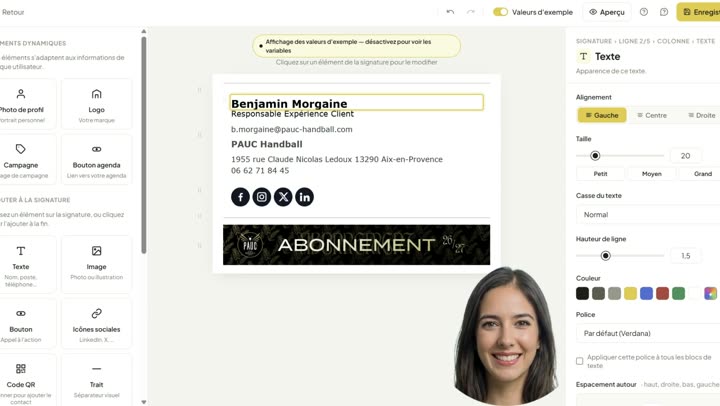 1:38 02 Die drei Bereiche des Editors Blockbibliothek, Arbeitsfläche und Eigenschaftenbereich: was wo liegt und in welcher Reihenfolge Sie vorgehen, wenn Sie den Editor zum ersten Mal öffnen. Video abspielen
 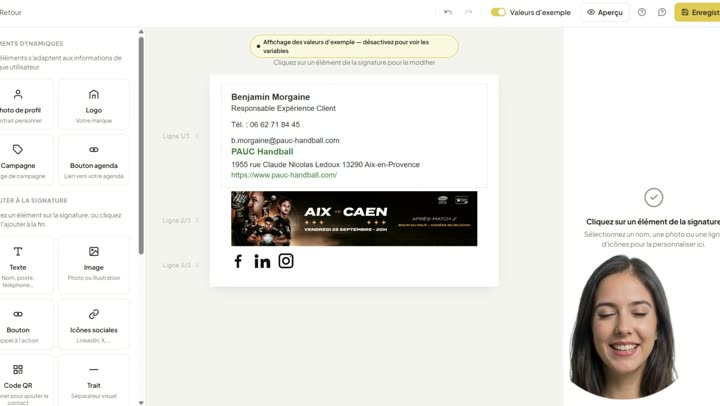 0:59 03 Layout: Zeilen und Spalten Erst die Struktur, dann der Inhalt. So gliedern Sie eine Signatur in Zeilen und Spalten, damit das Layout in Outlook ebenso hält wie in Gmail. Video abspielen
 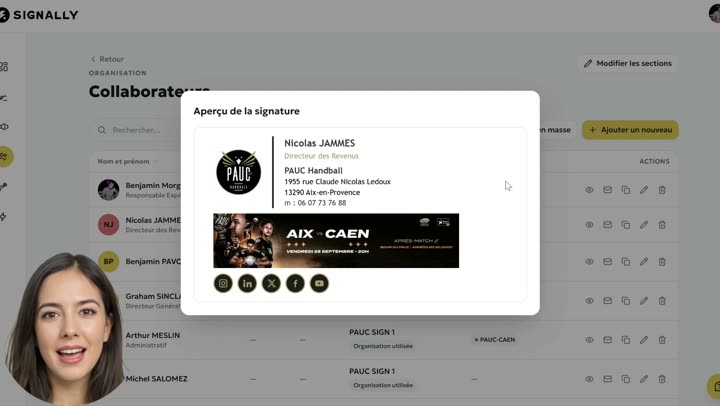 1:25 04 Dynamische Felder Ersetzen Sie Name, Position und Telefonnummer durch Felder, die sich automatisch aus dem Verzeichnis füllen. So genügt eine Vorlage für das ganze Unternehmen. Video abspielen
 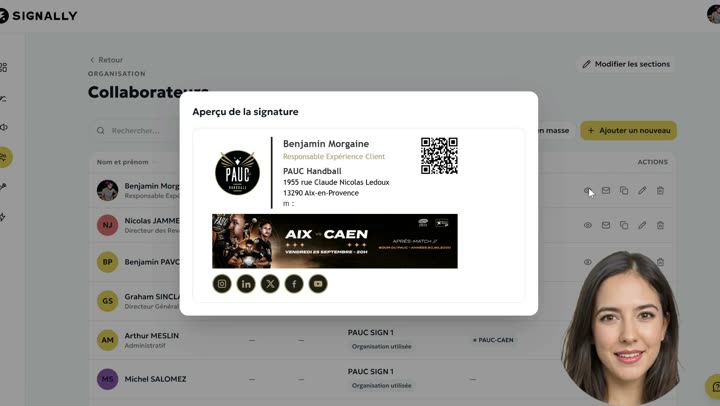 1:28 05 Anzeigebedingungen Zeigen Sie einen Block nur, wenn er sinnvoll ist: eine leere Zeile ausblenden, eine Rechtszeile nur für ein Team, ein Visual abhängig vom Mitarbeiterdatensatz. Video abspielen
 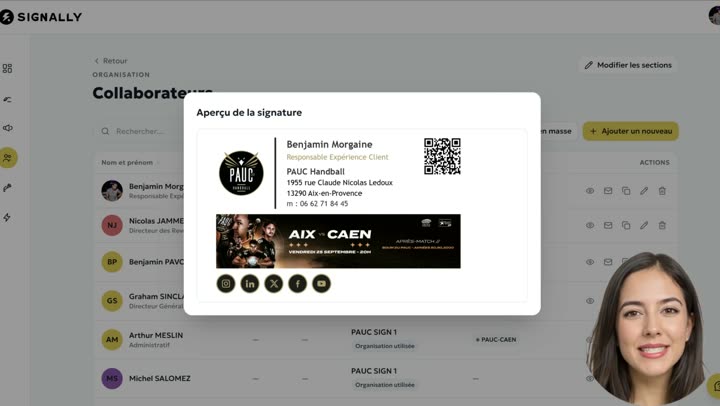 1:15 06 Abstände und Innenabstände Innenabstände – die unscheinbare Einstellung, die eine saubere Signatur von einer holprigen unterscheidet. Wo Sie ansetzen und was E-Mail-Programme tatsächlich umsetzen. Video abspielen
 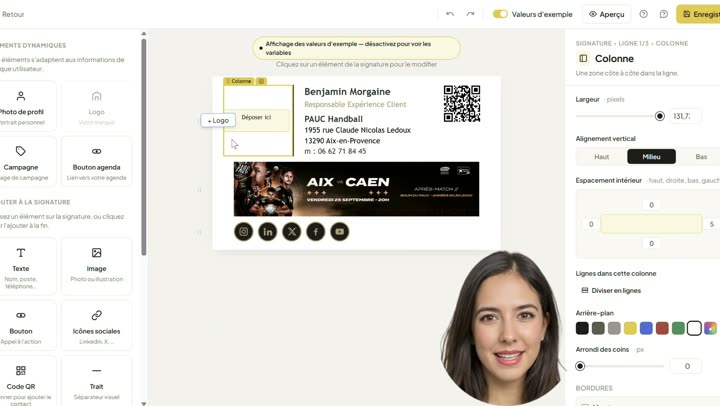 1:12 07 Logo: importieren, zuschneiden, feinjustieren Importieren Sie das Logo, schneiden Sie es zu und skalieren Sie es so, dass es auf hochauflösenden Bildschirmen scharf bleibt, ohne die Nachricht aufzublähen. Video abspielen
 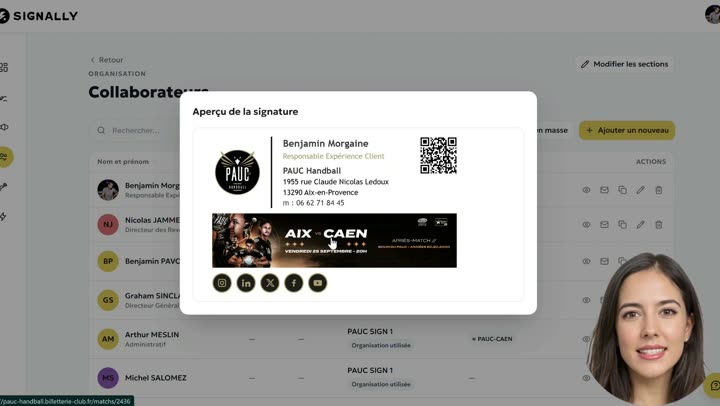 1:18 08 Bannerkampagne Erstellen Sie ein Banner, wählen Sie die Teams, die es tragen, und legen Sie den Zeitraum fest. Die Kampagne startet und endet dann von selbst. Video abspielen
 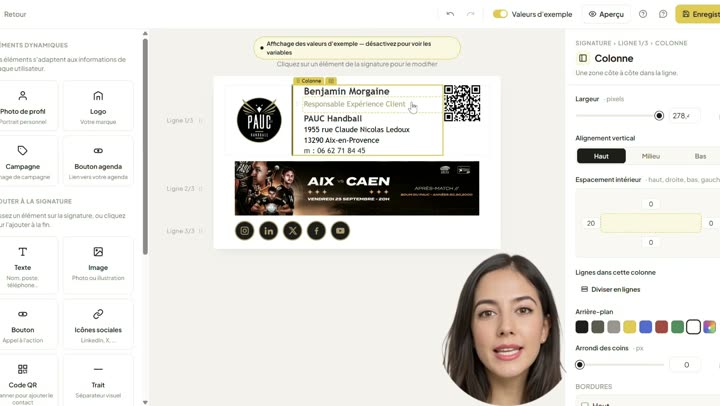 0:56 09 Textformatierung Schriftarten, Größen, Farben und Zeilenhöhe: die Typografie der Signatur festlegen – im Rahmen dessen, was E-Mail-Programme darstellen können. Video abspielen
 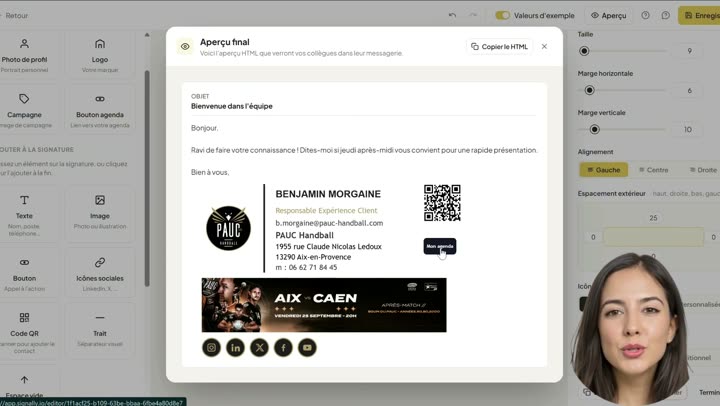 0:48 10 Der Button zur Terminbuchung Fügen Sie unter der Signatur einen Buchungsbutton hinzu, damit Ihre Empfänger direkt einen Termin wählen können – ohne langes Hin und Her per E-Mail. Video abspielen
 Keine Demo zu diesem Thema.
Häufige Fragen
Brauche ich ein Konto, um diese Demos anzusehen?
Nein. Alle zehn Videos sind auf dieser Seite frei zugänglich, ohne Registrierung. Ein Konto brauchen Sie nur, um den Editor zu öffnen und Ihre eigene Vorlage zu erstellen – auch das ist kostenlos und ohne Kreditkarte.
Muss ich programmieren können, um das Gezeigte nachzumachen?
Nein. Alles, was Sie sehen, geschieht per Maus in einem visuellen Editor. Das erzeugte HTML ist für E-Mail-Programme optimiert und vermeidet die typischen Fehler von handgeschriebenem Code.
In welcher Sprache sind die Videos?
Der Kommentar ist auf Französisch. Wenn Sie lieber eine Einführung in einer anderen Sprache möchten, fragen Sie eine Live-Session bei uns an: Wir nehmen uns zwanzig Minuten Zeit, um das Tool mit Ihnen durchzugehen.
Wie lange dauert eine erste Signatur?
Rund fünf Minuten für eine einfache Vorlage aus der Bibliothek und einen halben Tag, um eine vollständige Unternehmensvorlage zu gestalten und Ihren Teams zuzuordnen.
Setzen Sie all das in Signally um
Öffnen Sie den Editor und starten Sie mit der Vorlage, die Ihrem Bedarf am nächsten kommt. Eine Signatur zu erstellen ist kostenlos und erfordert keine Kreditkarte.